YouTube-Videos kostenlos zusammenfassen

Füge einen YouTube-Link ein. Die KI fasst die wichtigsten Aussagen für dich zusammen. Du kannst die Zusammenfassung speichern oder teilen.

  • Unbegrenzt kostenlose Zusammenfassungen
  • Ohne Anmeldung
  • 3 Detaillierungsstufen
  • Keine Erweiterung nötig
Beispiel ansehen

So sieht eine kurze Zusammenfassung aus

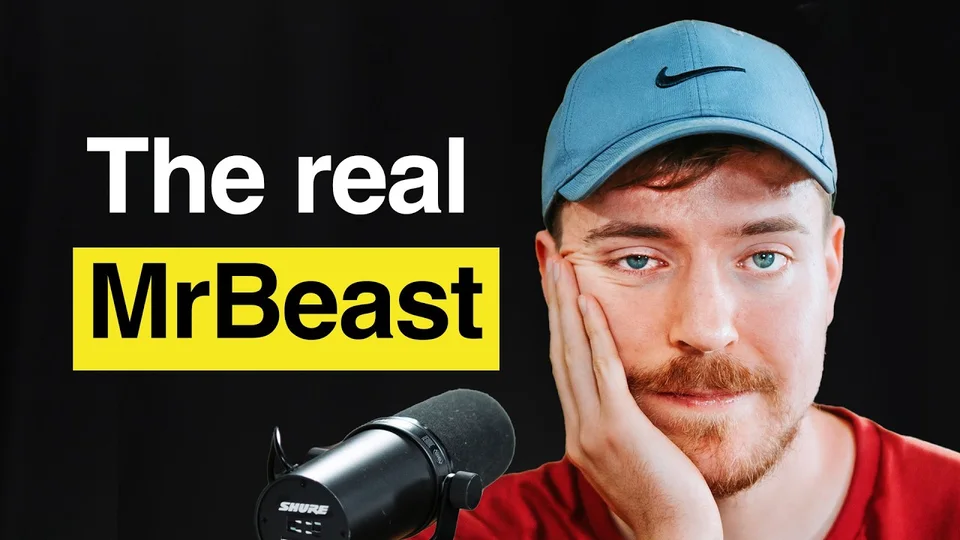
A Brutally Honest Conversation with MrBeast

The Colin & Samir Show

Dieses Video ausprobieren

Beispielzusammenfassung

Auf einen Blick

MrBeast spricht mit Colin und Samir darüber, wie er Videos macht, die Menschen bis zum Ende ansehen, wie er mit YouTube ein Unternehmen aufgebaut hat und wie er mit dem Druck der Bekanntheit umgeht.

Die wichtigsten Punkte

  • Er erklärt rückblickend, warum sein erfolgreichstes virales Video so gut funktioniert hat.
  • Er beschreibt, wie eine gute Geschichte das Publikum bei der Stange hält.
  • Er erzählt, wie sich seine Bekanntheit auf sein Privatleben auswirkt.

So fasst du ein YouTube-Video zusammen

  1. 1. Link einfügen

    Füge den Link zu einem öffentlichen YouTube-Video ein und wähle „Video zusammenfassen“.

  2. 2. Länge der Zusammenfassung wählen

    Wähle „Kurz“, „Detailliert“ oder „Sehr detailliert“ und erstelle die Zusammenfassung.

  3. 3. Zusammenfassung lesen

    Verschaffe dir einen Überblick und speichere die Punkte, die du behalten möchtest.

Wie ausführlich soll die Zusammenfassung sein?

  • Kurz

    Erfasse die wichtigsten Ideen auf einen Blick.

  • Detailliert

    Lies die wichtigsten Ideen mit Kontext und Beispielen.

  • Sehr detailliert

    Lies eine ausführlichere Zusammenfassung des Videos.

Das steckt in einer YouTube-Zusammenfassung

  • Kernaussage

    Sieh auf einen Blick, worum es im Video geht.

  • Wichtige Punkte

    Finde die Aussagen, die du dir merken möchtest.

  • Zeitmarken

    Springe direkt zu wichtigen Stellen im Video, wenn Zeitmarken verfügbar sind.

  • Kopieren und herunterladen

    Speichere eine Kopie deiner Notizen.

Kostenlose Tools für YouTube-Zusammenfassungen im Vergleich

FunktionYouTranscriptsAndere kostenlose Tools
Kostenlose NutzungUnbegrenzt kostenlose Zusammenfassungen im Browser, ohne AnmeldungManche Tools verlangen ein Konto für die kostenlose Nutzung.
Länge der ZusammenfassungWähle jedes Mal zwischen „Kurz“, „Detailliert“ und „Sehr detailliert“Manche Tools bieten kostenlos nur eine einfache Zusammenfassung an. Weitere Optionen sind kostenpflichtig.
Links zu VideostellenSpringe direkt aus der Zusammenfassung zu wichtigen Stellen, wenn Zeitmarken verfügbar sindManche Tools bieten anklickbare Zeitmarken über eine Browser-Erweiterung an.
Kopie speichernKopiere oder lade die Zusammenfassung herunter und speichere das vollständige Transkript separatBei manchen Tools kannst du den Text kopieren oder in eine Notizen-App exportieren.

Lange Videos einfacher nutzen

  • Für eine Vorlesung lernen

    Wiederhole die wichtigsten Konzepte oder erstelle Lernnotizen aus einer aufgezeichneten Vorlesung.

  • Einem Tutorial folgen

    Finde die nötigen Schritte und springe zur passenden Stelle im Video zurück.

  • Einen Podcast nachholen

    Lies die Hauptargumente und entscheide, welche Passagen du ganz anhören möchtest.

Häufig gestellte Fragen

Kann ich ein YouTube-Video kostenlos und ohne Anmeldung zusammenfassen?

Ja. Du kannst ohne Konto unbegrenzt kostenlose Zusammenfassungen erstellen. Bei vielen gleichzeitigen Anfragen musst du eventuell kurz warten und es dann erneut versuchen. Es gelten die Regeln zur fairen Nutzung.

Was passiert, wenn ein Video kein Transkript hat?

Die KI nutzt das Transkript. Wenn YouTranscripts keines abrufen kann, versuche es mit einem anderen öffentlichen Video mit Untertiteln.

Kann ich ein langes Video zusammenfassen?

Ja, wenn YouTranscripts ein unterstütztes Transkript laden kann. Lange Videos können mehr Zeit benötigen. Wähle „Kurz“ für die wichtigsten Ideen oder eine ausführlichere Zusammenfassung.

Kann ich ein Video aus einer YouTube-Playlist zusammenfassen?

Ja. Öffne das gewünschte Video in der Playlist und füge den Link zu diesem Video ein. Das Tool fasst jeweils ein Video zusammen.

Welche Sprachen kann ich verwenden?

Verwende ein Video mit einem verfügbaren Transkript in der Originalsprache. Die verfügbaren Ausgabesprachen siehst du im Bereich für die Zusammenfassung.

Kann ich eine Zusammenfassung kopieren oder herunterladen?

Ja. Wähle „Kopieren“ oder „Herunterladen“, sobald deine Zusammenfassung fertig ist. Im Menü findest du die verfügbaren Formate.

Was ist der Unterschied zwischen einem Transkript und einer Zusammenfassung?

Ein Transkript gibt die gesprochenen Worte wieder. Eine Zusammenfassung enthält die wichtigsten Aussagen. Den vollständigen Text findest du im verlinkten Transkript-Generator. YouTube-Transkript-Generator

Fasse dein nächstes Video zusammen

Zurück zum Tool