Résumé de vidéo YouTube gratuit avec l’IA

Collez un lien YouTube et obtenez un résumé avec les idées essentielles à enregistrer ou à partager.

  • Résumés gratuits et illimités
  • Sans inscription
  • 3 niveaux de détail
  • Sans extension
Voir un exemple

Voici à quoi ressemble un résumé rapide

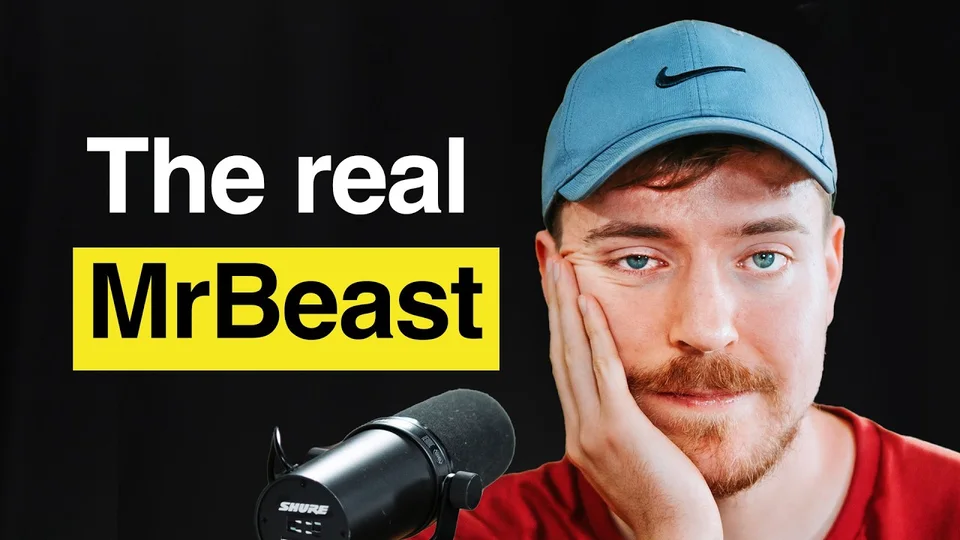
A Brutally Honest Conversation with MrBeast

The Colin & Samir Show

Essayer avec cette vidéo

Exemple de résumé

En bref

MrBeast explique à Colin et Samir comment créer des vidéos que le public regarde jusqu’au bout, bâtir une entreprise autour de YouTube et gérer la pression liée à la célébrité.

Points clés

  • Il revient sur ce qui a fait le succès de sa vidéo la plus virale.
  • Il explique comment une bonne histoire retient l’attention du public.
  • Il parle de la pression liée à la célébrité et de ses effets sur sa vie en dehors du travail.

Comment résumer une vidéo YouTube

  1. 1. Collez un lien

    Collez le lien d’une vidéo YouTube publique et cliquez sur le bouton pour la résumer.

  2. 2. Choisissez le niveau de détail

    Sélectionnez Rapide, Détaillé ou Très détaillé, puis générez le résumé.

  3. 3. Lisez le résumé

    Repérez l’idée principale et enregistrez les points que vous voulez garder.

Choisissez le niveau de détail du résumé

  • Rapide

    Retrouvez les idées principales en un coup d’œil.

  • Détaillé

    Lisez les idées principales avec du contexte et des exemples.

  • Très détaillé

    Découvrez le contenu de la vidéo plus en profondeur.

Ce que contient un résumé de vidéo YouTube

  • Idée principale

    Comprenez de quoi parle la vidéo.

  • Points clés

    Repérez les idées à retenir.

  • Repères temporels

    Passez du résumé aux moments clés de la vidéo lorsque des repères temporels sont disponibles.

  • Copie et téléchargement

    Gardez une copie de vos notes.

Comparez les outils gratuits pour résumer une vidéo YouTube

FonctionnalitéYouTranscriptsAutres outils gratuits
Accès gratuitDes résumés gratuits et illimités dans le navigateur, sans inscriptionL’accès gratuit varie selon l’outil. Certains demandent de créer un compte.
Niveau de détailChoisissez Rapide, Détaillé ou Très détaillé à chaque résuméCertains proposent un résumé simple gratuitement et réservent d’autres options aux offres payantes.
Liens vers la vidéoAccédez aux moments clés depuis le résumé lorsque des repères temporels sont disponiblesCertains proposent des repères temporels cliquables via une extension de navigateur.
Enregistrer une copieCopiez ou téléchargez le résumé et téléchargez la transcription complète séparémentCertains permettent de copier le texte ou de l’exporter vers une application de notes.

Tirez le meilleur parti des vidéos longues

  • Révisez un cours

    Revoyez les notions avant le cours ou transformez un enregistrement en fiche de révision.

  • Suivez un tutoriel

    Repérez les étapes dont vous avez besoin et revenez au bon passage de la vidéo.

  • Retrouvez l’essentiel d’un podcast

    Repérez les principaux arguments et choisissez les passages à écouter en entier.

Questions fréquentes

Puis-je résumer une vidéo YouTube gratuitement et sans inscription ?

Oui. Vous pouvez générer des résumés gratuits et illimités sans compte. Si de nombreuses demandes arrivent en même temps, vous devrez peut-être patienter un instant avant de réessayer. La politique d’utilisation équitable s’applique

Que faire si une vidéo n’a pas de transcription ?

L’IA s’appuie sur la transcription. Si YouTranscripts ne peut pas la récupérer, essayez une autre vidéo publique dotée de sous-titres.

Puis-je résumer une vidéo longue ?

Oui, si YouTranscripts peut charger une transcription compatible. Les vidéos longues peuvent prendre plus de temps. Choisissez Rapide pour lire les idées principales, ou optez pour un résumé plus complet.

Puis-je résumer une vidéo d’une playlist YouTube ?

Oui. Ouvrez la vidéo dans la playlist et collez son lien. L’outil résume une seule vidéo à la fois.

Quelles langues puis-je utiliser ?

Essayez une vidéo dont la transcription est disponible dans sa langue d’origine. Le panneau de résumé affiche les langues disponibles pour le résultat.

Puis-je copier ou télécharger un résumé ?

Oui. Une fois le résumé prêt, choisissez Copier ou Télécharger. Le menu indique les formats disponibles pour ce résultat.

Quelle est la différence entre une transcription et un résumé ?

La transcription reprend les paroles de la vidéo. Le résumé en dégage les idées principales. Le générateur de transcription permet d’obtenir le texte complet. Générateur de transcription YouTube

Résumez votre prochaine vidéo

Revenir à l’outil